Installer TiviMate sur Smart TV Android en 2026
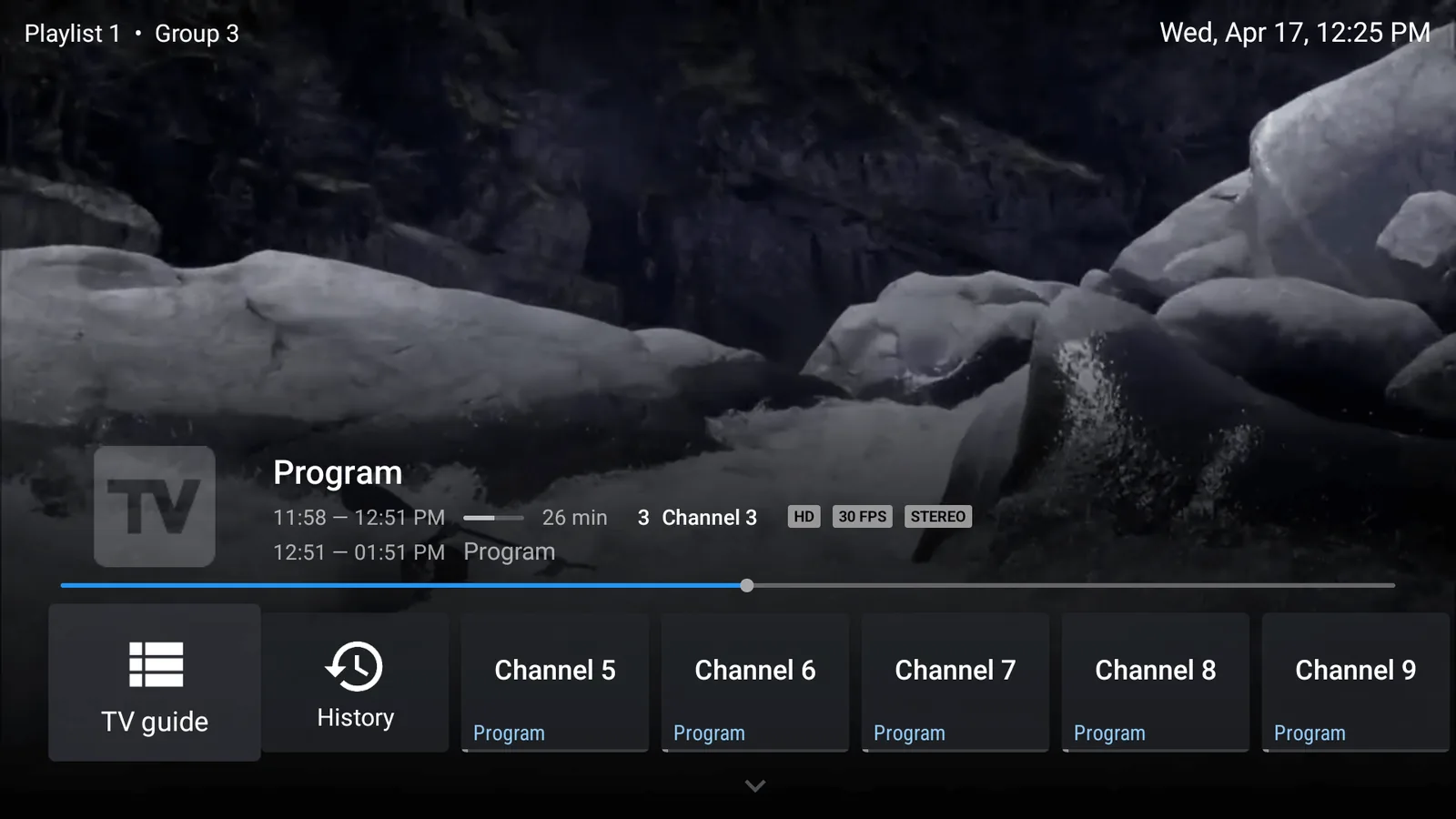
Table des matières
- Pourquoi choisir TiviMate pour votre Smart TV Android ?
- Prérequis avant l'installation de TiviMate
- Étape 1 : Télécharger TiviMate depuis le Google Play Store
- Étape 2 : Installer TiviMate via un fichier APK (méthode alternative)
- Étape 3 : Configurer TiviMate avec votre abonnement IPTV
- Étape 4 : Personnaliser TiviMate pour une expérience optimale
- Dépannage : Résoudre les problèmes courants
- Pourquoi TiviMate est-il idéal pour votre abonnement IPTV ?
- Conclusion : TiviMate, la solution ultime pour votre Smart TV Android
Pourquoi choisir TiviMate pour votre Smart TV Android ?
En 2026, TiviMate s'impose comme l'une des applications les plus populaires pour regarder l'IPTV sur les téléviseurs intelligents. Conçue spécialement pour les appareils Android, cette solution offre une interface intuitive, une gestion optimisée des listes de lecture et une qualité d'image exceptionnelle, jusqu'en 4K. Que vous soyez un utilisateur occasionnel ou un passionné de streaming, TiviMate simplifie l'accès à vos chaînes préférées, films et séries en illimité.
Contrairement à d'autres lecteurs IPTV, TiviMate se distingue par sa stabilité et ses fonctionnalités avancées, comme la possibilité de personnaliser les groupes de chaînes, d'enregistrer des programmes ou encore de gérer plusieurs abonnements simultanément. Si vous possédez une Smart TV Android, cette application est un choix judicieux pour transformer votre téléviseur en un véritable centre de divertissement.
Prérequis avant l'installation de TiviMate
Avant de vous lancer dans l'installation de TiviMate sur votre Smart TV Android, assurez-vous de réunir les éléments suivants :
Une Smart TV sous Android TV : Vérifiez que votre téléviseur fonctionne avec le système d'exploitation Android TV (marques comme Sony, Philips, TCL ou Xiaomi sont compatibles).
Un abonnement IPTV actif : Pour profiter pleinement de TiviMate, vous aurez besoin d'un abonnement IPTV valide, comme ceux proposés par Zone IPTV, qui incluent des centaines de chaînes en HD et 4K.
Un compte Google : Indispensable pour accéder au Google Play Store et télécharger l'application.
Une connexion Internet stable : Une vitesse minimale de 10 Mbps est recommandée pour un streaming fluide en HD ou 4K.
Si votre téléviseur ne dispose pas du Google Play Store, vous devrez peut-être installer TiviMate via un fichier APK, une méthode que nous aborderons plus loin dans ce guide.
Étape 1 : Télécharger TiviMate depuis le Google Play Store
La méthode la plus simple pour installer TiviMate sur votre Smart TV Android consiste à passer par le Google Play Store. Voici comment procéder :
Allumez votre Smart TV et accédez à l'écran d'accueil.
Ouvrez le Google Play Store en cliquant sur son icône.
Dans la barre de recherche, tapez "TiviMate IPTV Player" et lancez la recherche.
Sélectionnez l'application officielle développée par TiviMate Team.
Cliquez sur "Installer" et attendez que le téléchargement se termine.
Une fois l'installation terminée, cliquez sur "Ouvrir" pour lancer TiviMate.
Si vous ne trouvez pas TiviMate dans le Play Store, cela peut être dû à des restrictions géographiques ou à une version obsolète d'Android TV. Dans ce cas, passez à la méthode alternative ci-dessous.
Étape 2 : Installer TiviMate via un fichier APK (méthode alternative)
Si votre Smart TV ne permet pas d'accéder au Google Play Store ou si TiviMate n'y est pas disponible, vous pouvez installer l'application manuellement en utilisant un fichier APK. Voici les étapes à suivre :
Activer les sources inconnues
Avant de télécharger un fichier APK, vous devez autoriser l'installation d'applications depuis des sources externes :
Allez dans les Paramètres de votre Smart TV.
Sélectionnez "Sécurité et restrictions" (ou "Sécurité" selon les modèles).
Activez l'option "Sources inconnues" ou "Installer des applications inconnues".
Confirmez votre choix si un message d'avertissement s'affiche.
Télécharger et installer le fichier APK
Pour télécharger le fichier APK de TiviMate, vous pouvez utiliser le navigateur intégré de votre Smart TV ou un ordinateur :
Ouvrez le navigateur de votre Smart TV (Chrome, Firefox, etc.) et rendez-vous sur le site officiel de TiviMate : https://tivimate.com.
Téléchargez la dernière version du fichier APK compatible avec Android TV.
Une fois le téléchargement terminé, ouvrez le fichier APK depuis le gestionnaire de fichiers de votre Smart TV.
Cliquez sur "Installer" et attendez la fin du processus.
Lancez TiviMate depuis le menu des applications.
Si vous préférez télécharger le fichier APK depuis un ordinateur, transférez-le ensuite sur une clé USB et connectez-la à votre Smart TV pour procéder à l'installation.
Étape 3 : Configurer TiviMate avec votre abonnement IPTV
Maintenant que TiviMate est installé, il est temps de le configurer avec votre abonnement IPTV. Voici comment faire :
Récupérer les informations de votre abonnement
Pour configurer TiviMate, vous aurez besoin des informations suivantes, fournies par votre fournisseur IPTV (comme Zone IPTV) :
Une URL de liste M3U (exemple : http://votre-fournisseur.com/get.php?username=XXX&password=XXX&type=m3u_plus&output=ts).
Un nom d'utilisateur et un mot de passe (si requis).
Une URL EPG (optionnelle, pour le guide des programmes).
Ajouter votre liste M3U dans TiviMate
Suivez ces étapes pour configurer votre abonnement :
Lancez TiviMate sur votre Smart TV.
Sur l'écran d'accueil, cliquez sur "Ajouter une liste de lecture".
Sélectionnez "M3U Playlist".
Entrez l'URL de votre liste M3U dans le champ prévu à cet effet.
Si votre fournisseur nécessite un nom d'utilisateur et un mot de passe, remplissez les champs correspondants.
Cliquez sur "Suivant" pour valider.
TiviMate va maintenant charger votre liste de chaînes. Cela peut prendre quelques secondes.
Une fois le chargement terminé, cliquez sur "Terminer".
Configurer le guide EPG (optionnel)
Pour afficher le guide des programmes (EPG) dans TiviMate, suivez ces étapes :
Dans TiviMate, allez dans "Paramètres" (icône en forme d'engrenage).
Sélectionnez "Guide" puis "Sources EPG".
Cliquez sur "Ajouter une source EPG".
Entrez l'URL EPG fournie par votre abonnement IPTV.
Validez en cliquant sur "OK".
Retournez à l'écran d'accueil et attendez que le guide se charge.
Étape 4 : Personnaliser TiviMate pour une expérience optimale
TiviMate offre de nombreuses options de personnalisation pour améliorer votre expérience de streaming. Voici quelques réglages utiles :
Organiser vos chaînes
Pour regrouper vos chaînes par catégorie (sport, cinéma, enfants, etc.) :
Dans TiviMate, allez dans "Paramètres" puis "Listes de lecture".
Sélectionnez votre liste de lecture et cliquez sur "Gérer les groupes".
Créez de nouveaux groupes en cliquant sur "Ajouter un groupe".
Glissez-déposez les chaînes dans les groupes correspondants.
Activer les sous-titres et l'audio multilingue
Si vous regardez des chaînes internationales, vous pouvez activer les sous-titres ou changer la langue audio :
Pendant la lecture d'une chaîne, appuyez sur le bouton "OK" de votre télécommande.
Sélectionnez l'icône "Sous-titres" ou "Audio".
Choisissez la langue souhaitée.
Configurer l'enregistrement des programmes
TiviMate Premium permet d'enregistrer vos émissions préférées. Voici comment activer cette fonctionnalité :
Allez dans "Paramètres" puis "Enregistrement".
Activez l'option "Enregistrement activé".
Choisissez un dossier de destination pour vos enregistrements (un disque dur externe est recommandé).
Pour programmer un enregistrement, sélectionnez une chaîne dans le guide EPG et cliquez sur "Enregistrer".
Dépannage : Résoudre les problèmes courants
Même avec une installation réussie, vous pourriez rencontrer quelques problèmes. Voici les solutions aux erreurs les plus fréquentes :
Problème 1 : TiviMate ne se lance pas
Solution : Redémarrez votre Smart TV et réessayez. Si le problème persiste, désinstallez puis réinstallez TiviMate.
Problème 2 : Les chaînes ne chargent pas
Solution : Vérifiez que votre abonnement IPTV est actif et que l'URL M3U est correcte. Testez également votre connexion Internet.
Problème 3 : L'image se fige ou lag
Solution : Réduisez la qualité de streaming dans les paramètres de TiviMate ("Paramètres" > "Lecture" > "Qualité"). Assurez-vous également que votre connexion Internet est stable (utilisez un câble Ethernet si possible).
Problème 4 : L'EPG ne s'affiche pas
Solution : Vérifiez que l'URL EPG est correcte et que votre fournisseur IPTV la prend en charge. Essayez de rafraîchir le guide dans "Paramètres" > "Guide" > "Rafraîchir EPG".
Pourquoi TiviMate est-il idéal pour votre abonnement IPTV ?
En 2026, les utilisateurs d'IPTV en France recherchent des solutions à la fois performantes et simples d'utilisation. TiviMate répond parfaitement à ces attentes grâce à :
Une interface intuitive : Conçue pour les téléviseurs, elle est facile à naviguer avec une télécommande.
Une compatibilité étendue : Fonctionne avec la plupart des fournisseurs IPTV, y compris les abonnements premium comme ceux de Zone IPTV.
Des fonctionnalités avancées : Enregistrement, guide EPG, personnalisation des groupes de chaînes, etc.
Une qualité d'image optimale : Prend en charge le streaming en HD et 4K pour une expérience immersive.
De plus, TiviMate est régulièrement mis à jour pour corriger les bugs et ajouter de nouvelles fonctionnalités, ce qui en fait un choix fiable sur le long terme. Pour profiter pleinement de cette application, il est recommandé de souscrire à un abonnement IPTV de qualité, comme ceux proposés par Zone IPTV, qui garantissent un accès stable et sécurisé à des centaines de chaînes.
Conclusion : TiviMate, la solution ultime pour votre Smart TV Android
Installer TiviMate sur votre Smart TV Android en 2026 est un jeu d'enfant si vous suivez les étapes de ce guide. Que vous passiez par le Google Play Store ou par un fichier APK, cette application vous permettra de transformer votre téléviseur en un véritable centre de divertissement, avec un accès illimité à vos chaînes, films et séries préférés.
N'oubliez pas que pour une expérience optimale, il est essentiel de choisir un abonnement IPTV fiable, comme ceux proposés par Zone IPTV. Avec TiviMate et un abonnement premium, vous profiterez d'une qualité d'image exceptionnelle, d'une stabilité sans faille et de fonctionnalités avancées pour personnaliser votre expérience.
Alors, prêt à installer TiviMate sur votre Smart TV ? Suivez ce guide et plongez dans l'univers du streaming sans limites !
Prêt à découvrir Zone IPTV ?
Abonnement IPTV Premium France — chaînes 4K, films et séries en illimité.
Voir les abonnements