Guide Complet 2026 : Installer IPTV Smarters Pro sur PC Windows
Vous souhaitez regarder vos chaînes IPTV préférées directement sur votre PC Windows ? IPTV Smarters Pro est l'une des meilleures applications pour profiter d'une expérience TV fluide, en HD ou 4K, avec un guide des programmes (EPG), des films et séries à la demande, et une interface intuitive.
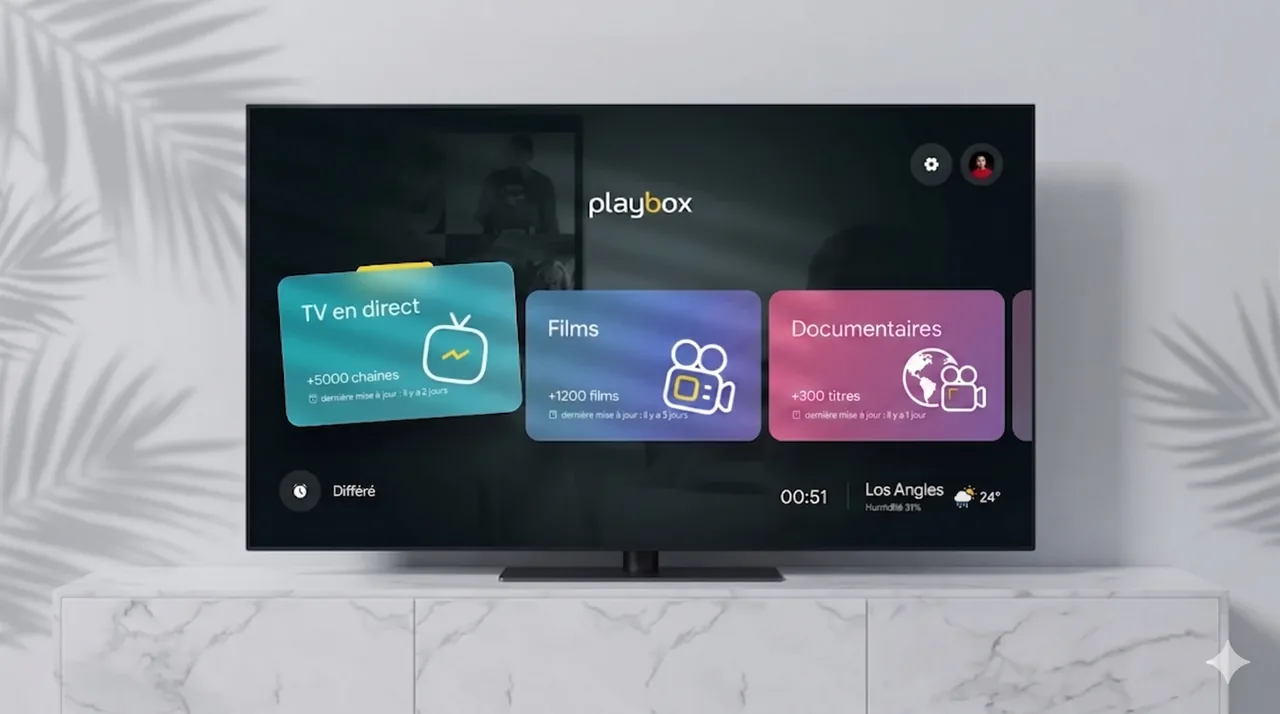
Ce que vous allez apprendre
- ✅ Télécharger IPTV Smarters Pro en toute sécurité
- ✅ Installer l'application sur Windows (64-bit)
- ✅ Configurer vos identifiants (M3U ou Xtream Codes)
- ✅ Résoudre les problèmes courants
- ✅ Profiter de toutes les fonctionnalités premium
Sommaire
- 1. Télécharger IPTV Smarters Pro pour Windows
- 2. Installer IPTV Smarters Pro sur Windows
- 3. Configurer IPTV Smarters Pro avec vos identifiants
- 4. Où obtenir une ligne IPTV pour IPTV Smarters Pro
- 5. Fonctionnalités clés de IPTV Smarters Pro sur Windows
- 6. Problèmes courants et solutions (FAQ)
- 7. Besoin d'aide ? Notre équipe est là pour vous
- 8. Conclusion
📥 1. Télécharger IPTV Smarters Pro pour Windows (version officielle)
Contrairement à certaines applications, IPTV Smarters Pro n'est pas disponible sur le Microsoft Store. Pour éviter les versions piratées ou infectées par des malwares, vous devez télécharger le fichier d'installation uniquement depuis le site officiel.
Où télécharger IPTV Smarters Pro pour PC ?
👉 Utilisez le lien officiel de téléchargement (version 64-bit) fourni par l'éditeur WHMCS Smarters. Retrouvez tous les liens officiels (Windows, macOS, iOS, Android, Smart TV) sur notre page de téléchargement Zone IPTV.
⚠ Attention
- • Évitez les sites tiers (ex. : iptv-free-download.com, crack-softwares.net).
- • Ne téléchargez jamais depuis des sources non vérifiées (risque de virus, spyware ou logiciels malveillants).
- • Vérifiez toujours l'extension du fichier (
.exe) et l'éditeur (WHMCS Smarters).
⚙️ 2. Installer IPTV Smarters Pro sur Windows (étapes détaillées)
Une fois le fichier .exe téléchargé, suivez ces étapes pour une installation propre et sécurisée :
- Localisez le fichier téléchargé (généralement dans Téléchargements).
- Double-cliquez sur
IPTV_Smarters_Pro_Setup.exe. - Si un message de sécurité Windows apparaît, cliquez sur Exécuter (ou Plus d'infos → Exécuter quand même).
- Suivez l'assistant d'installation : cliquez sur Installer puis attendez la fin du processus (quelques secondes).
- Lancez l'application depuis le raccourci sur le bureau ou via le menu Démarrer (recherchez « IPTV Smarters Pro »).
✅ Installation terminée ! Vous pouvez maintenant passer à la configuration.
🧩 3. Configurer IPTV Smarters Pro avec vos identifiants
Une fois l'application ouverte, vous devrez ajouter vos informations de connexion pour accéder à vos chaînes. Deux méthodes sont possibles :
🔹 Méthode 1 : Liste M3U (recommandée pour les débutants)
- Sur l'écran d'accueil, cliquez sur Ajouter un nouvel utilisateur.
- Sélectionnez Charger une playlist ou un fichier (M3U).
- Donnez un nom à votre profil (ex. : Mon Abonnement IPTV).
- Collez le lien M3U fourni par votre fournisseur IPTV.
Exemple :http://votre-fournisseur.com/get.php?username=XXX&password=XXX&type=m3u_plus - Cliquez sur Ajouter un utilisateur et patientez le temps que les chaînes se chargent.
✅ Vos chaînes sont maintenant disponibles !
🔹 Méthode 2 : Xtream Codes API (utilisateurs avancés)
- Sur l'écran d'accueil, cliquez sur Ajouter un nouvel utilisateur.
- Choisissez Se connecter avec Xtream Codes API.
-
Renseignez les informations fournies par votre service IPTV :
- URL du serveur (ex. :
http://votre-serveur.com) - Nom d'utilisateur
- Mot de passe
- URL du serveur (ex. :
- Cliquez sur Ajouter un utilisateur. L'application se connecte et charge vos chaînes.
✅ Vous pouvez maintenant accéder à vos flux IPTV !
🎯 4. Où obtenir une ligne IPTV pour IPTV Smarters Pro ?
Si vous n'avez pas encore d'abonnement IPTV, voici comment en obtenir un rapidement et en toute sécurité.
🌐 Où acheter un abonnement IPTV fiable ?
Nous recommandons un fournisseur stable et francophone : Zone IPTV — Abonnement IPTV Smarters Pro.
- ✅ Activation ultra-rapide (moins de 10 minutes).
- ✅ Flux stables en HD/4K sans coupures.
- ✅ Support client réactif (WhatsApp, e-mail).
- ✅ Essai gratuit disponible (selon les offres).
⚠ Attention aux arnaques
- • Évitez les offres « trop bon marché » (qualité aléatoire ou pratiques douteuses).
- • Vérifiez les avis (forums, Trustpilot, groupes Facebook).
- • Privilégiez les fournisseurs avec essai gratuit.
✨ 5. Fonctionnalités clés de IPTV Smarters Pro sur Windows
IPTV Smarters Pro n'est pas qu'un simple lecteur : c'est une solution complète pour une expérience TV premium sur PC.
| Fonctionnalité | Description |
|---|---|
| 📺 Lecture en direct | Accès à des milliers de chaînes (sport, cinéma, news, international). |
| 🎬 Films & séries à la demande | Catalogue VOD mis à jour régulièrement. |
| 📅 Guide TV (EPG) | Programme TV interactif pour ne rien manquer. |
| 👥 Multi-profils | Créez plusieurs comptes pour la famille. |
| 🔒 Contrôle parental | Bloquez l'accès aux chaînes inappropriées. |
| 📶 Qualité HD/4K | Diffusion fluide en Full HD et 4K (selon votre connexion). |
| 🔄 Zapping ultra-rapide | Changement de chaîne instantané. |
| 🛡 Sécurité renforcée | Pas de publicité intrusive, connexion chiffrée. |
❓ 6. Problèmes courants et solutions
Vous rencontrez un problème avec IPTV Smarters Pro ? Voici les solutions aux erreurs les plus fréquentes.
L'application ne s'installe pas (erreur « fichier corrompu »). +
Téléchargez à nouveau le fichier depuis le site officiel, désactivez temporairement l'antivirus si nécessaire, puis exécutez l'installeur en tant qu'administrateur (clic droit → « Exécuter en tant qu'administrateur »).
L'application se ferme au lancement. +
Mettez Windows à jour (Paramètres → Mise à jour), désinstallez puis réinstallez IPTV Smarters Pro et vérifiez votre connexion Internet — un réseau instable peut provoquer des plantages.
Écran noir ou la lecture ne démarre pas. +
Testez un autre lien M3U (votre fournisseur peut rencontrer un incident), changez de lecteur vidéo dans les paramètres de l'application et vérifiez votre débit Internet (10 Mbps minimum pour la HD, 25 Mbps pour la 4K).
Buffering ou coupures fréquentes. +
Passez en connexion filaire (Ethernet) au lieu du Wi-Fi, fermez les autres applications consommatrices de bande passante, et contactez votre fournisseur IPTV si la saturation persiste.
Identifiants refusés ou « Connexion impossible ». +
Vérifiez l'URL, le nom d'utilisateur et le mot de passe (espaces et majuscules), assurez-vous que votre abonnement est actif, puis contrôlez la date et l'heure du PC — un décalage peut bloquer la connexion.
💬 7. Besoin d'aide ? Notre équipe est là pour vous
Vous bloquez sur une étape ou vous avez une question technique ? Notre support est disponible pour vous guider gratuitement.
- 📲 Réponse rapide en français — assistance humaine, pas de robot.
- 🕒 Disponible 7j/7 pour résoudre vos problèmes.
💡 8. Conclusion : profitez d'IPTV Smarters Pro sur PC sans stress
Avec ce guide, vous savez désormais :
- ✔ Télécharger IPTV Smarters Pro en toute sécurité.
- ✔ Installer l'application sur Windows sans erreur.
- ✔ Configurer vos identifiants (M3U ou Xtream Codes).
- ✔ Résoudre les problèmes courants.
- ✔ Profiter d'une expérience TV complète en HD/4K.
🚀 Prochaines étapes
- Téléchargez IPTV Smarters Pro depuis le site officiel.
- Installez-la en suivant nos instructions.
- Ajoutez vos identifiants (M3U ou Xtream).
- Lancez l'application et profitez de vos chaînes préférées !
⚠ Rappel important
- • Utilisez toujours un fournisseur IPTV légal pour éviter les problèmes.
- • Ne partagez jamais vos identifiants (risque de piratage).
- • Privilégiez une connexion Internet stable (Ethernet > Wi-Fi).
Bon visionnage ! 📺🎬