1) macOS bloque l'installation
Suivez la procédure Gatekeeper ci-dessus. N'utilisez jamais sudo spctl --master-disable : désactiver Gatekeeper expose votre Mac à des risques sérieux.
IPTV Smarters Pro est disponible en version native pour macOS, compatible Intel et Apple Silicon (M1, M2, M3). Ce guide vous accompagne du téléchargement officiel à la première lecture en HD/4K.
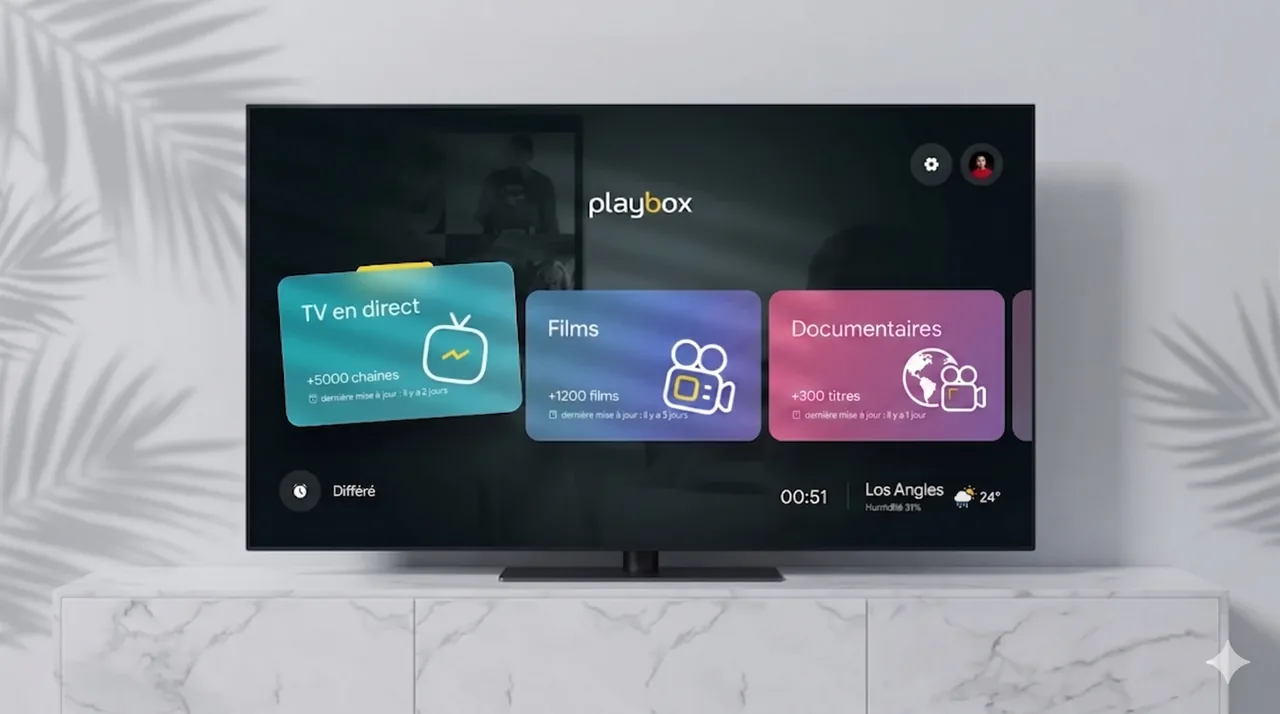
IPTV Smarters Pro pour macOS n'est pas distribué sur le Mac App Store. Vous devez télécharger le fichier .dmg directement depuis le site officiel pour éviter toute version modifiée ou malveillante.
.dmg — généralement dans le dossier Téléchargements.⚠ Sécurité
.dmg téléchargé depuis un site tiers ou un torrent..pkg exigeant le mot de passe administrateur sans raison claire.IPTV-Smarters-Pro.dmg téléchargé..dmg (clic droit → Éjecter) puis supprimez le .dmg du dossier Téléchargements.💡 Conseil : ne lancez jamais l'application depuis le .dmg monté — elle doit s'exécuter depuis le dossier Applications.
Au premier lancement, macOS bloque souvent les applications téléchargées hors App Store avec le message « Cette application provient d'un développeur non identifié ». Voici comment l'autoriser proprement :
✅ L'application est désormais autorisée et se lancera normalement à l'avenir.
Comme sur les autres plateformes, deux modes de connexion sont disponibles : Xtream Codes API (recommandée) ou liste M3U.
⚠ Ne partagez jamais vos identifiants : ils donnent un accès complet à votre abonnement.
Suivez la procédure Gatekeeper ci-dessus. N'utilisez jamais sudo spctl --master-disable : désactiver Gatekeeper expose votre Mac à des risques sérieux.
Vérifiez que le Mac dispose d'au moins 500 Mo libres, mettez macOS à jour, puis réinstallez IPTV Smarters Pro depuis un nouveau téléchargement officiel.
Recopiez exactement l'URL, l'utilisateur et le mot de passe sans espace ni caractère invisible. Vérifiez la date et l'heure (Réglages Système → Date et heure → Automatique).
Branchez votre Mac en Ethernet via un adaptateur, fermez les autres applications consommatrices et vérifiez votre débit (25 Mbps minimum pour la 4K).
Changez de lecteur dans les paramètres (Native Player ↔ VLC) et testez plusieurs chaînes pour confirmer que le problème ne vient pas d'un flux spécifique du fournisseur.
🔹 Besoin d'aide supplémentaire ? Consultez notre FAQ ou contactez le support technique.
Oui. La version macOS officielle fonctionne sur Mac Intel et Apple Silicon. Si la version Universal n'est pas encore distribuée, l'application s'exécute via Rosetta 2 sans problème.
C'est normal pour un .dmg téléchargé hors App Store. Allez dans Réglages Système → Confidentialité et sécurité, et cliquez sur « Ouvrir quand même » pour autoriser IPTV Smarters Pro.
macOS 10.12 Sierra ou supérieur. Pour une compatibilité optimale avec Apple Silicon, macOS 11 Big Sur ou plus récent est recommandé.
Glissez d'abord IPTV Smarters Pro dans le dossier Applications, puis lancez-la depuis ce dossier (et non depuis le .dmg monté). Redémarrez le Mac et vérifiez les mises à jour macOS si nécessaire.
Privilégiez l'Ethernet via un adaptateur Thunderbolt/USB-C, fermez les autres applications consommatrices (Time Machine, sauvegardes iCloud) et vérifiez votre débit avec speedtest.net (25 Mbps minimum pour la 4K).
Vous savez désormais télécharger, installer et configurer IPTV Smarters Pro sur macOS, autoriser l'application via Gatekeeper et résoudre les problèmes les plus fréquents. Pour une expérience optimale, gardez macOS à jour et privilégiez Ethernet pour la lecture 4K.
⚠ Rappel : IPTV Smarters Pro est un lecteur média. Ce guide ne fournit aucun accès illégal ni méthode de contournement.