1) L'application refuse de se télécharger
Vérifiez que votre Apple ID est valide, que votre région App Store est correctement définie et que vous disposez d'au moins 200 Mo d'espace libre.
Sur iPhone, iPad et Apple TV, l'application officielle s'appelle Smarters Player Lite. Elle reprend les fonctionnalités d'IPTV Smarters Pro, optimisée pour l'écosystème Apple : interface fluide, lecture HD/4K, EPG et gestion multi-profils.
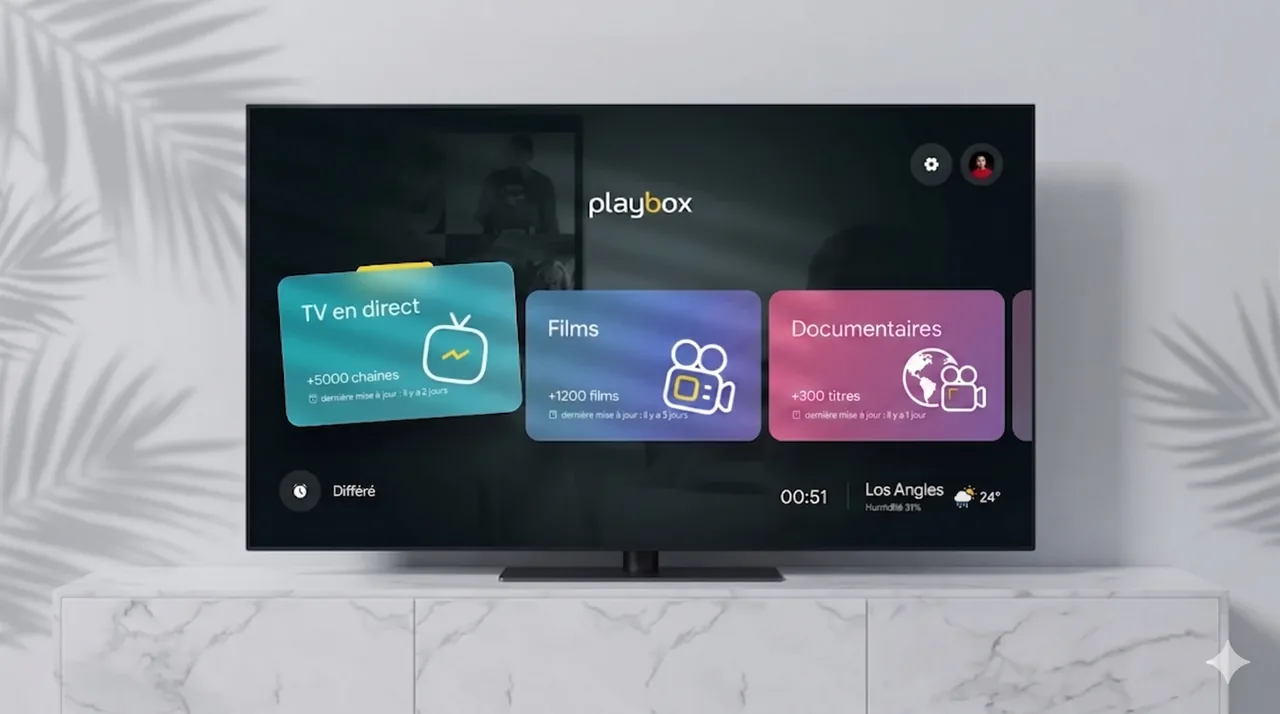
Sur iOS, l'unique source officielle pour IPTV Smarters Pro est l'App Store d'Apple. N'utilisez aucun fichier .ipa tiers ni outil de side-loading : vous risqueriez d'installer une copie compromise.
✅ L'application est prête. Passez à la configuration de vos identifiants.
Smarters Player Lite supporte deux méthodes de connexion : Xtream Codes API (recommandée) ou liste M3U.
⚠ Ne partagez jamais vos identifiants Xtream — ils donnent un accès complet à votre abonnement.
Sur Apple TV (tvOS 13+), la procédure est identique :
💡 La saisie au clavier de l'Apple TV peut être pénible : utilisez l'application Apple TV Remote de votre iPhone pour saisir vos identifiants plus rapidement.
Vérifiez que votre Apple ID est valide, que votre région App Store est correctement définie et que vous disposez d'au moins 200 Mo d'espace libre.
Recopiez exactement l'URL, le nom d'utilisateur et le mot de passe (attention aux espaces et majuscules). Vérifiez la date et l'heure de l'iPhone/iPad : un décalage bloque l'authentification.
Testez votre débit (10 Mbps minimum pour la HD, 25 Mbps pour la 4K), passez au Wi-Fi 5 GHz ou en Ethernet via un adaptateur Lightning/USB-C, et fermez les apps en arrière-plan.
Certaines chaînes utilisent des codecs non supportés nativement par iOS. Changez de lecteur dans les paramètres (Native Player ↔ VLC) ou contactez votre fournisseur si le problème persiste.
Forcez la fermeture (double appui sur le bouton Accueil ou glissé vers le haut), redémarrez l'iPhone et mettez iOS à jour. Réinstallez Smarters Player Lite en dernier recours.
🔹 Besoin d'aide supplémentaire ? Consultez notre FAQ ou contactez le support technique.
Oui, le téléchargement et l'installation depuis l'App Store sont gratuits. C'est un lecteur multimédia : vous fournissez vos propres identifiants Xtream Codes ou un lien M3U.
iOS 12 ou supérieur sur iPhone et iPad. Sur Apple TV, tvOS 13+ est recommandé pour l'application TV.
Forcez la fermeture de l'app, redémarrez l'iPhone/iPad, mettez iOS à jour (Réglages → Général → Mise à jour logicielle), puis réinstallez Smarters Player Lite si le problème persiste.
Vérifiez l'URL du serveur, le nom d'utilisateur et le mot de passe (sans espace), puis assurez-vous que la date et l'heure de l'appareil sont correctes (Réglages → Général → Date et heure → Automatique).
Rapprochez-vous du routeur ou passez en 5 GHz, désactivez la fonction « Limite Wi-Fi données » et fermez les autres applications gourmandes en bande passante.
Avec ce guide, vous savez désormais télécharger, installer et configurer IPTV Smarters Pro (Smarters Player Lite) sur iPhone, iPad et Apple TV. Pour une expérience optimale, utilisez un fournisseur IPTV légal, gardez l'application à jour et privilégiez le Wi-Fi 5 GHz ou Ethernet pour la lecture 4K.
⚠ Rappel : Smarters Player Lite est un lecteur média. Ce guide ne fournit aucun accès illégal ni méthode de contournement.