Comment Installer IPTV sur TV Non Connectée
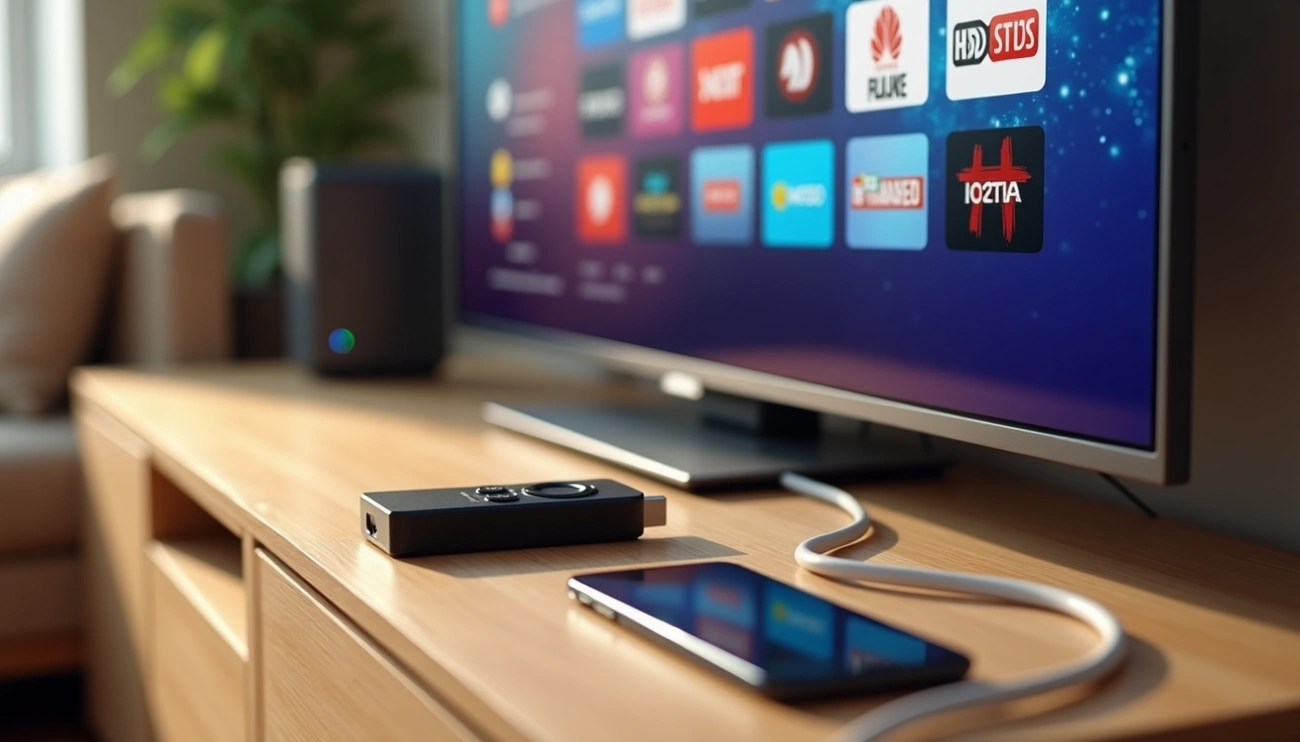
L'IPTV permet la diffusion de chaînes de télévision et de vidéos via une connexion Internet, éliminant le besoin de paraboles ou d'antennes. De plus en plus de foyers optent pour ce type de fonctionnement, notamment grâce aux solutions modernes. Mais comment installer IPTV sur une télé non connectée?
La bonne nouvelle: vous pouvez transformer votre ancienne TV en plateforme IPTV complète en moins de 30 minutes. Que vous souhaitiez savoir comment installer IPTV sur Fire TV, comment installer IPTV sur TV Philips, ou comment installer IPTV Smarters Pro APK, ce guide vous accompagne étape par étape pour réussir votre installation rapidement et en toute sécurité.
Matériel nécessaire pour installer l'IPTV sur télé non connectée

Image Source: Expert Reviews
Transformer votre téléviseur traditionnel en plateforme IPTV nécessite un équipement adapté et une préparation minutieuse. Plusieurs options s'offrent à vous selon votre budget et vos besoins techniques.
Les équipements compatibles avec votre TV
Un boîtier IPTV transforme les signaux Internet en images et sons que votre téléviseur peut afficher. Plusieurs appareils permettent de diffuser l'IPTV sur une télé non connectée:
Amazon Fire TV Stick: Compact et abordable, il se branche directement sur le port HDMI et fonctionne avec Fire OS. La télécommande intègre Alexa pour la commande vocale.
Apple TV: Idéal pour l'écosystème Apple, offrant une qualité d'image exceptionnelle et une expérience utilisateur fluide.
Boîtiers Android TV: Les Xiaomi Mi Box S, NVIDIA Shield ou Google Chromecast fonctionnent sous Android TV et donnent accès au Google Play Store. Ils prennent en charge la 4K HDR et incluent la commande vocale Google Assistant.
Décodeurs IPTV classiques: Ces boîtiers dédiés transforment un téléviseur traditionnel en appareil capable de recevoir des contenus via Internet.
Pour les établissements professionnels, privilégiez un décodeur avec processeur quad-core minimum, au moins 2 Go de RAM et support 4K. La connectivité Wi-Fi 5 GHz et Ethernet gigabit garantit une diffusion stable.
Vérifier la connectique disponible
Avant d'acheter votre équipement, examinez les ports disponibles sur votre téléviseur. Les téléviseurs récents disposent de ports HDMI, standard actuel garantissant une qualité audiovisuelle optimale. Vous trouverez généralement un ou deux ports HDMI à l'arrière ou sur le côté de l'écran.
Les modèles plus anciens utilisent des ports analogiques AV avec trois connecteurs de couleur pour l'audio et la vidéo. Dans ce cas, vérifiez que votre boîtier IPTV inclut cette option de connexion. Les ports USB permettent de brancher des périphériques de stockage ou d'alimentation supplémentaires.
Le port Ethernet assure une connexion filaire directe à votre routeur. Cette option est fortement recommandée par rapport au Wi-Fi pour minimiser les coupures et pixellisation. En effet, les connexions sans fil présentent plus de latence que les solutions filaires.
Souscrire à un service IPTV légal
Pour rester dans la légalité, souscrivez à des services IPTV autorisés qui respectent les droits d'auteur. Les plateformes légales incluent Netflix, Amazon Prime Video, Canal+, Molotov TV. Ces services offrent une large compatibilité avec différents équipements comme les Smart TV Samsung et LG, Android TV, Fire Stick et ordinateurs.
L'IPTV gratuite et légale existe via les sites officiels des chaînes TV. Si vous cherchez un abonnement IPTV pas cher, comptez au moins 6 euros par mois. Le processus d'installation est simple: créez un compte sur le site du fournisseur, choisissez une formule adaptée, recevez vos identifiants sécurisés, puis téléchargez l'application recommandée.
Préparer votre connexion Internet
Une connexion Internet stable constitue la base d'une expérience IPTV réussie. Pour la HD, prévoyez minimum 10 Mbps, tandis que la 4K nécessite 25 Mbps. Une ligne ADSL permet de regarder la TV en HD dans de bonnes conditions, toutefois la fibre offre une meilleure qualité d'image et une navigation plus fluide.
Votre routeur joue un rôle central dans votre réseau. Investissez dans un modèle récent avec support Wi-Fi 6, fonctionnalités QoS et ports Gigabit Ethernet. Le Wi-Fi peut fonctionner, mais l'Ethernet reste préférable pour une stabilité maximale. Si vous devez utiliser le Wi-Fi, privilégiez la bande 5 GHz avec un signal fort et peu d'interférences.
Des câbles Ethernet Cat 6 garantissent les meilleures performances pour les connexions filaires. Assurez-vous que votre appareil dispose d'un espace de stockage suffisant, environ 50 Mo pour l'application plus de la mémoire cache.
Comment installer l'IPTV avec Fire Stick et autres boîtiers

Image Source: Fire Stick Tricks
Les boîtiers transforment votre téléviseur classique en appareil IPTV fonctionnel. Chaque solution présente ses propres étapes d'installation, mais le processus reste accessible même sans compétences techniques particulières.
Installation sur Fire TV Stick Amazon
Pour savoir comment installer IPTV sur Fire TV, commencez par activer les applications de sources inconnues. Allez dans Paramètres, sélectionnez Ma Fire TV, puis Options pour les développeurs. Activez Applications de sources inconnues et Débogage ADB. Cette étape permet d'installer IPTV Smarters Pro, car l'application n'est pas disponible dans l'Amazon App Store.
Ensuite, installez l'application gratuite Downloader depuis l'Appstore d'Amazon. Ouvrez Downloader et saisissez l'URL de l'APK IPTV Smarters. L'adresse recommandée est https://www.iptvsmarters.com/smarters.apk. Cliquez sur Go et le fichier APK va se télécharger automatiquement. Une fois le téléchargement terminé, une fenêtre s'ouvrira automatiquement. Cliquez sur Installer, puis sur Ouvrir pour lancer l'application.
Lors de la configuration, choisissez Login with Xtream Codes ou Load Your Playlist (M3U URL). Entrez le nom du service, l'URL serveur et vos identifiants IPTV fournis par votre fournisseur. L'application chargera automatiquement vos chaînes live, films et séries. Organisez ensuite vos catégories, favoris et réglages vidéos.
Comment installer IPTV sur TV Philips avec boîtier Android
La méthode recommandée pour comment installer IPTV sur TV Philips consiste à utiliser une box Android TV externe branchée en HDMI. Connectez le boîtier à votre TV via HDMI et à Internet par Wi-Fi ou câble. Accédez au Google Play Store sur votre boîtier Android TV. Recherchez une application IPTV comme IPTV Smarters, TiviMate ou XCIPTV.
Téléchargez et installez l'application choisie. Ouvrez l'application installée et entrez les détails de votre abonnement. Saisissez l'URL du serveur, le nom d'utilisateur et le mot de passe fourni par votre fournisseur de services IPTV. Enregistrez les paramètres et actualisez l'application pour charger les canaux disponibles.
Configuration avec Apple TV ou Chromecast
Sur Apple TV, l'installation diffère car le système n'autorise pas le chargement latéral d'applications. Vous devez télécharger tous les lecteurs IPTV depuis l'App Store officiel. Cliquez sur App Store depuis l'écran d'accueil. Recherchez des applications comme Chillio IPTV Smart Player, IPTVX ou iPlayTV.
Après installation, lancez l'application et cliquez sur Ajouter un compte. Entrez votre URL M3U ou vos identifiants Xtream Codes fournis par votre service IPTV. Créez un nom d'utilisateur et choisissez un avatar.
Utiliser un décodeur IPTV classique
Les décodeurs IPTV classiques convertissent les signaux Internet en format lisible par votre téléviseur. Ces appareils se connectent généralement au téléviseur via un câble HDMI. Branchez le boîtier à votre TV et à Internet. Allumez l'ensemble et configurez le Wi-Fi ou branchez le câble Ethernet. Installez les mises à jour système disponibles. Téléchargez vos services de streaming préférés et ajustez la résolution.
Comparaison des solutions disponibles
Le Fire TV Stick 4K se vend entre 59,99€ et 69,99€ avec support 4K, HDR et Dolby Vision. Son format compact se cache derrière le téléviseur. Apple TV offre une qualité d'image exceptionnelle dans l'écosystème Apple. Les boîtiers Android TV comme Xiaomi Mi Box S fonctionnent avec Google Assistant et prennent en charge la 4K HDR. Chaque solution nécessite une connexion Internet stable et rapide pour garantir une bonne qualité de diffusion.
Processus d'installation complet en 30 minutes
Une fois votre boîtier choisi, le processus d'installation se déroule en cinq étapes claires. Suivez cette méthode pour savoir comment installer IPTV sur la télé rapidement.
Connecter physiquement votre appareil
Branchez le câble HDMI dans le port correspondant à l'arrière du boîtier IPTV. Connectez l'autre extrémité à un port HDMI libre sur votre téléviseur. Mémorisez le numéro de la prise HDMI utilisée. Pour les anciens modèles, utilisez la prise AV à trois connecteurs. Branchez ensuite le câble d'alimentation dans la prise DC IN du décodeur. Connectez-le à une prise de courant murale. Allumez votre téléviseur et sélectionnez la bonne source HDMI via la télécommande.
Accéder aux paramètres réseau
Naviguez jusqu'au menu Paramètres de votre boîtier. Réglez d'abord l'heure et le fuseau horaire, étape nécessaire pour le bon fonctionnement des fonctionnalités interactives. Pour la connexion Wi-Fi, rendez-vous dans le menu Connexions et activez le Wi-Fi. Sélectionnez votre réseau parmi les choix disponibles et saisissez le mot de passe. Pour une connexion filaire plus stable, branchez un câble Ethernet entre le boîtier et votre routeur. Cette solution minimise les coupures et la pixellisation.
Installer votre application IPTV préférée
Lancez le Google Play Store ou l'App Store selon votre appareil. Recherchez des applications comme IPTV Smarters Pro, TiviMate ou XCIPTV. Téléchargez l'application choisie et ouvrez-la. Acceptez les conditions d'utilisation lors de la première ouverture. Choisissez votre méthode de connexion : Xtream Codes API nécessite un serveur, identifiant et mot de passe. L'option M3U URL utilise un lien direct vers votre playlist.
Ajouter votre liste de lecture M3U
Sélectionnez l'option Charger votre playlist ou fichier/URL. Choisissez M3U URL comme type de playlist. Collez l'URL M3U complète fournie par votre fournisseur dans le champ dédié. Le format M3U est un fichier texte contenant les liens vers les flux de chaque chaîne. Donnez un nom au profil et appuyez sur Ajouter l'utilisateur. Attendez quelques secondes pour que l'application charge vos chaînes.
Organiser vos chaînes favorites
Accédez à la liste des chaînes et mettez en surbrillance celle que vous souhaitez ajouter. Effectuez un appui long sur la chaîne pour ouvrir le menu contextuel. Sélectionnez Ajouter aux favoris. Répétez cette action pour chaque chaîne préférée. Créez plusieurs listes distinctes par thème : Sport, Films, Enfants, Actualités. Pour accéder à vos favoris, naviguez vers la section Favoris depuis le menu principal.
Problèmes fréquents et leurs solutions rapides

Image Source: WeDoStreaming
Après avoir réussi comment installer IPTV sur la télé, certains problèmes techniques peuvent survenir. Voici les solutions pour résoudre rapidement les dysfonctionnements les plus courants.
Résoudre les erreurs de chargement
Les blocages au chargement se manifestent par un écran noir persistant ou une roue qui tourne indéfiniment. D'abord, videz le cache de votre application IPTV depuis les paramètres de votre appareil. Cette action simple résout de nombreux problèmes liés aux fichiers temporaires corrompus.
Si le problème persiste, changez vos serveurs DNS. Remplacez les DNS par défaut par Google DNS (8.8.8.8 et 8.8.4.4) ou Cloudflare DNS (1.1.1.1 et 1.0.0.1). Un DNS lent allonge le temps de résolution et retarde le démarrage. Ensuite, vérifiez que votre application est à jour via le Play Store ou l'App Store. Les versions obsolètes génèrent des conflits de compatibilité avec les nouvelles listes de chaînes.
Améliorer une image de mauvaise qualité
Une image pixelisée indique généralement un problème de décodage ou une bande passante insuffisante. Changez de lecteur vidéo dans les paramètres de l'application. Basculez entre le décodage matériel et logiciel selon votre appareil. Vérifiez également que la chaîne est bien disponible en HD ou FHD dans votre abonnement IPTV.
Pour résoudre un décalage entre le son et l'image, désactivez le mode passthrough audio sur certains appareils. Ajustez le délai audio dans les paramètres avancés de votre lecteur.
Corriger les coupures pendant la lecture
Les gels d'image résultent de fluctuations de bande passante. Augmentez la taille du buffer dans les paramètres du lecteur entre 10 et 30 secondes. Cette réserve absorbe les ralentissements temporaires sans déclencher de figeage visible.
Si votre FAI bride le trafic IPTV, un VPN crypte votre connexion et contourne cette limitation. Finalement, réduisez temporairement la qualité du flux de 4K à 1080p ou 720p. Cette modification garantit une lecture fluide même avec des variations de débit.
Conseils pratiques pour une expérience optimale
Optimiser votre installation IPTV garantit une expérience de visionnage stable sur le long terme. Plusieurs bonnes pratiques permettent d'éviter les problèmes récurrents.
Choisir le bon forfait Internet
Votre connexion Internet détermine la qualité de votre streaming. Une vitesse minimum de 10 Mbps est recommandée pour l'IPTV HD et 25 Mbps pour le streaming IPTV en 4K. L'Internet fibre offre une meilleure stabilité que l'ADSL. Privilégiez une connexion filaire Ethernet au lieu du Wi-Fi pour éviter les interférences. Si votre FAI limite le streaming, cette pratique appelée throttling affecte directement votre qualité d'image.
Maintenir vos applications à jour
Les applications IPTV doivent être mises à jour régulièrement. Les mises à jour corrigent les bugs et améliorent la compatibilité avec les nouveaux flux IPTV. Sur Fire TV, la mise à jour se fait via l'Appstore Amazon et la section Applications installées. Activez les mises à jour automatiques quand l'option existe pour maintenir vos applications et appareils à jour.
Sécuriser votre utilisation IPTV
Un VPN permet parfois d'améliorer la vitesse et la stabilité du streaming. Il crypte tout votre trafic et empêche votre FAI de ralentir le streaming volontairement. Téléchargez uniquement depuis les stores officiels comme Google Play, App Store ou Amazon Appstore. Utilisez des mots de passe forts et uniques pour votre compte IPTV.
Alternatives si votre solution ne fonctionne pas
Si IPTV ne fonctionne toujours pas après ces solutions, contactez le support technique de votre fournisseur. Testez des alternatives comme TiviMate, IBO Player, XCIPTV ou Smart IPTV. Ces applications offrent une meilleure stabilité et compatibilité selon votre appareil.
Conclusion
Vous disposez maintenant de toutes les étapes nécessaires pour installer IPTV sur votre télé non connectée. En effet, le processus prend réellement moins de 30 minutes avec le bon équipement et une connexion Internet stable. Choisissez le boîtier adapté à vos besoins, suivez les instructions d'installation, et configurez vos chaînes favorites. Si vous rencontrez des problèmes, les solutions proposées résolvent la plupart des dysfonctionnements courants. L'essentiel reste de maintenir vos applications à jour et d'optimiser votre connexion réseau. Commencez dès aujourd'hui votre installation et profitez rapidement de milliers de chaînes sur votre ancien téléviseur.
FAQs
Q1. Peut-on installer l'IPTV sur un téléviseur qui n'est pas connecté à Internet ? Oui, c'est tout à fait possible. Vous devez utiliser un appareil externe comme un Fire TV Stick, un boîtier Android TV ou un Chromecast que vous branchez sur le port HDMI de votre téléviseur. Ensuite, connectez cet appareil à Internet via Wi-Fi ou câble Ethernet pour accéder aux services IPTV.
Q2. Quelle vitesse Internet est nécessaire pour regarder l'IPTV ? Pour profiter d'une qualité HD, une connexion d'au moins 10 Mbps est recommandée. Si vous souhaitez regarder du contenu en 4K, prévoyez une vitesse minimale de 25 Mbps. Une connexion fibre offre généralement une meilleure stabilité qu'une ligne ADSL.
Q3. Quelles applications IPTV peut-on installer sur un téléviseur non connecté ? Une fois votre boîtier externe installé, vous pouvez télécharger des applications comme IPTV Smarters Pro, TiviMate, XCIPTV ou IBO Player. Ces applications sont disponibles sur le Google Play Store pour les appareils Android ou via l'Amazon Appstore pour le Fire TV Stick.
Q4. Comment résoudre les problèmes de coupures pendant le visionnage IPTV ? Les interruptions sont souvent causées par une bande passante insuffisante. Augmentez la taille du buffer dans les paramètres de votre lecteur entre 10 et 30 secondes. Privilégiez également une connexion Ethernet plutôt que le Wi-Fi, et réduisez temporairement la qualité du flux si nécessaire.
Q5. Faut-il un équipement spécifique pour installer l'IPTV sur une TV Samsung non Android ? Les téléviseurs Samsung qui ne fonctionnent pas sous Android ne peuvent pas installer directement TiviMate ou d'autres applications Android. Vous devrez acheter un appareil de streaming externe comme un Fire Stick, un Chromecast ou un boîtier Android TV pour accéder à ces applications.
Prêt à découvrir Zone IPTV ?
Abonnement IPTV Premium France — chaînes 4K, films et séries en illimité.
Voir les abonnements